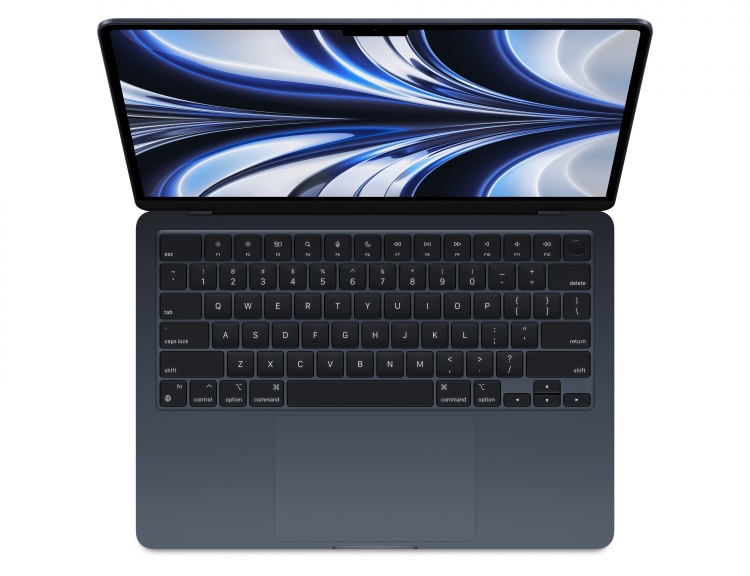
Если вы решили купить macbook бу, важно не торопиться. Б/у техника — это отличный способ сэкономить, но при этом нужно быть очень внимательным, чтобы не нарваться на проблемы.
Внешнее состояние: не только про царапины
Первое, что бросается в глаза — это корпус. Да, понятно, что лёгкие потёртости могут быть, особенно если макбук использовали активно. Но глубокие вмятины, трещины на корпусе, особенно возле шарниров, — тревожный звоночек. Такие повреждения могут говорить о падениях или ударах, которые могли повредить внутренние компоненты.
Обратите внимание и на дисплей. Он не должен быть «выгоревшим», с засветами или битими пикселями. Проверьте, нет ли пятен от давления — они выглядят как светлые круги при включённом экране. Также стоит проверить клавиатуру: все клавиши должны нажиматься без заеданий и залипаний.
Техническое состояние: заглянем внутрь без отвёртки
Даже если снаружи всё выглядит отлично, внутри могут скрываться неприятные сюрпризы. Хорошо, если продавец позволяет включить устройство и немного «поиграться» с ним. Это даст возможность проверить работоспособность.
Вот список, что нужно обязательно проверить:
- Батарею — зайдите в настройки и посмотрите количество циклов перезарядки. Для MacBook с батареей до 1000 циклов — это норма. Если ближе к этой цифре — срок службы аккумулятора скоро закончится.
- Скорость работы — откройте сразу несколько приложений, вкладок в браузере. Ноутбук не должен «тупить» или зависать.
- Нагрев — пусть поработает 10–15 минут. Если он начинает сильно греться — есть вероятность, что система охлаждения загрязнена или неисправна.
- Звук и изображение — включите видео, послушайте, как звучат динамики. Если что-то хрипит или экран мерцает — это не норма.
- Порты — попробуйте подключить зарядку, флешку, наушники. Все порты должны работать.
Программное обеспечение и блокировки
Один из самых важных моментов — это наличие iCloud. MacBook должен быть полностью отвязан от предыдущего владельца. Если он просто вышел из аккаунта, но вы не можете сбросить устройство до заводских настроек или при включении запрашивается чужой Apple ID — это плохо. Такой ноутбук вы не сможете использовать полноценно.
Также посмотрите, не установлен ли пароль на EFI — это та самая прошивка, которая запускается до операционной системы. Если он есть, а вы о нём не знаете — потом не сможете переустановить macOS. Обязательно проверьте это в момент осмотра.
Кроме того, проверьте, не участвует ли MacBook в программе «найти устройство». Это легко проверить через системные настройки, если вы вошли под своим Apple ID.
Что спросить у продавца перед покупкой
Даже если вы тщательно проверили устройство своими руками, не забывайте: правильные вопросы — половина успеха. Некоторые вещи просто не видны «на глаз», но могут быть важны.
Вот что стоит обязательно уточнить:
- Где покупался MacBook — официальные магазины чаще дают гарантию, а значит, больше шансов, что техника не была восстановлена после серьёзной поломки.
- Использовался ли ноутбук для тяжёлых задач — если макбук был в работе у видеомонтажёра или программиста, внутренности могли сильно износиться.
- Проходил ли ремонт — особенно интересует замена материнской платы, аккумулятора или дисплея. Лучше знать об этом заранее.
- Почему продаёт — иногда причина может насторожить. Например, если «что-то стало шуметь» — не стоит рисковать.
- Есть ли коробка и зарядное — оригинальные аксессуары — это плюс, и по ним тоже можно понять, как человек относился к технике.
Не стесняйтесь задавать вопросы. Добросовестный продавец охотно поделится всей информацией. А если начинает нервничать или уклоняться от ответов — это повод насторожиться.
Покупка б/у техники всегда связана с рисками. Но если всё тщательно проверить, то macbook бу может прослужить ещё много лет. Главное — не полениться проверить каждый пункт. И помните: лучше потратить лишние 30 минут на проверку, чем потом искать мастеров и платить за ремонт.